
Comment consulter l’historique de vos conversions WEEX Convert : enregistrements de conversion et transactions Spot

 Notez-nous sur Google


L’historique de WEEX Convert permet de consulter les conversions effectuées et de voir les montants payés et reçus. Une conversion apparaît également dans l’historique des transactions Spot : après un échange, vous pouvez donc la vérifier à deux endroits.
Connaître ces deux emplacements facilite la vérification de la bonne exécution d’une conversion et de la concordance du solde. Les deux vues affichent des champs différents ; chacune répond donc à une question légèrement différente lorsque vous consultez l’historique de WEEX Convert.
Où voir le résultat après une conversion avec WEEX Convert ?
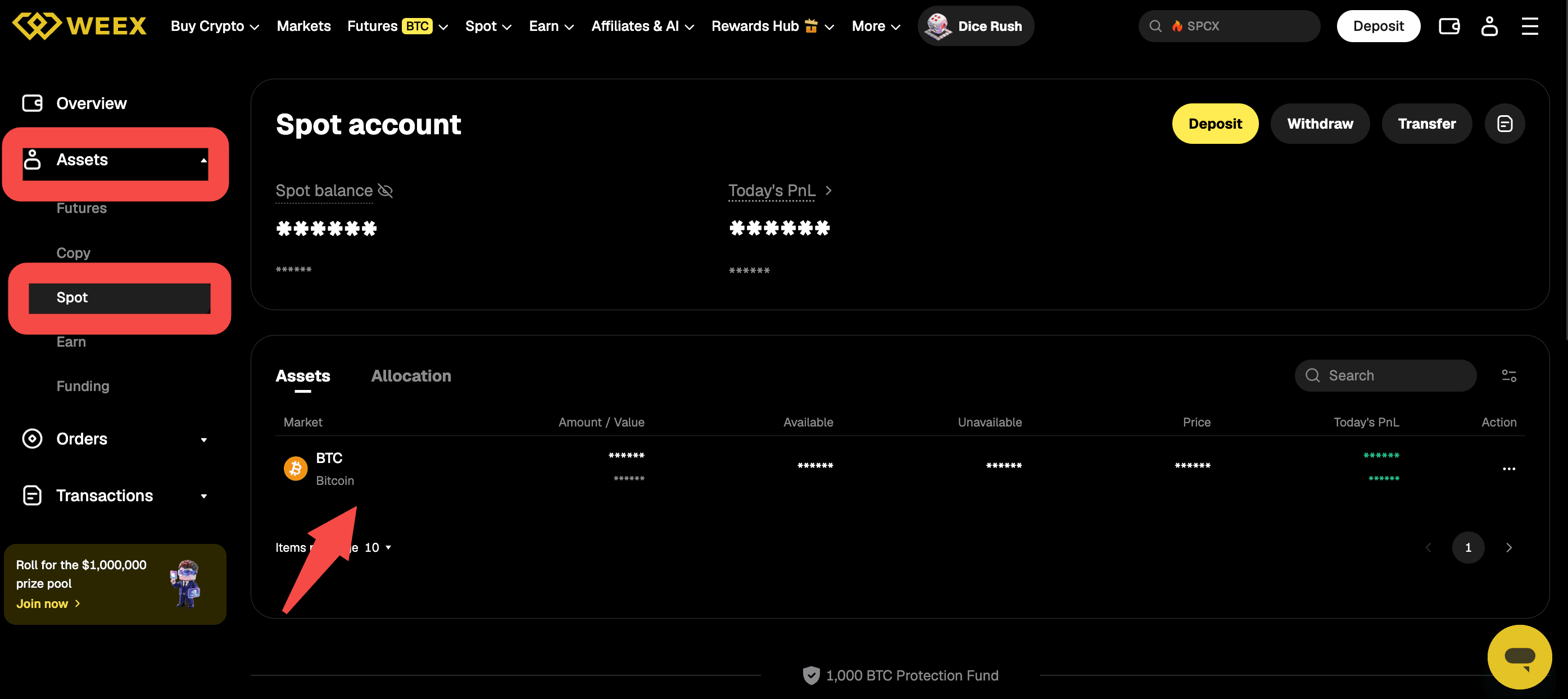
Une fois la conversion effectuée, le résultat apparaît sur la page WEEX Convert, et l’actif reçu est ajouté au solde du compte correspondant. Pour vérifier le solde, ouvrez le menu du compte en haut à droite de la page WEEX, puis sélectionnez Actifs.

La section Actifs comprend une page Vue d’ensemble et des pages distinctes dans la barre latérale gauche pour Futures, Copy, Spot, Earn et Funding. La page Vue d’ensemble comporte un onglet Actifs qui répertorie vos actifs avec leur quantité, leur valeur et leur prix. La page du compte Spot comporte également un onglet Actifs, avec les colonnes Marché, Montant / Valeur, Disponible, Indisponible, Prix, PnL du jour et Action. L’actif reçu, par exemple du BTC après une conversion d’USDT en BTC, apparaît dans la liste.
Comment ouvrir votre historique Convert sur WEEX ?
Votre historique Convert s’ouvre depuis le coin supérieur droit de la page Convert. WEEX indique que l’historique affiche le montant payé, le montant reçu, le prix d’exécution et le statut de chaque conversion, et que chaque enregistrement peut être ouvert pour consulter davantage de détails.
C’est ici qu’il faut chercher le résultat d’une conversion précise, notamment son statut. C’est également le premier endroit à vérifier si une conversion semble ne pas être terminée, comme expliqué dans la dernière section de ce guide.
Comment trouver les enregistrements Convert dans les transactions Spot ?
Les enregistrements Convert apparaissent également dans les transactions Spot, accessibles depuis la section Actifs. Ouvrez le menu du compte en haut à droite, sélectionnez Actifs, puis développez Transactions dans la barre latérale gauche et sélectionnez Transactions Spot. Le menu Transactions répertorie aussi les transactions Futures, les coupons Futures, les fonds d’essai, les transactions Copy, les transactions Earn et les transactions Funding, chacune disposant de sa propre page.

La page Transactions Spot propose des filtres par actif, catégorie et plage de dates. La liste contient les colonnes Heure, Token, Type, Montant, Frais, Solde et Remarques. Le choix de l’actif et de la plage de dates facilite la recherche d’une conversion précise, car la liste peut également contenir d’autres opérations, comme des transferts.
Prix de --
Comment lire un enregistrement Convert dans les transactions Spot ?
Une conversion apparaît dans les transactions Spot sous la forme de deux entrées horodatées au même moment : l’une pour l’actif reçu et l’autre pour l’actif converti. Dans le compte de l’exemple, l’entrée de l’actif reçu, le BTC, est de type Achat Convert, tandis que l’entrée de l’actif converti est de type Vente Convert. L’actif reçu est indiqué avec un montant positif et l’actif converti avec un montant négatif.
Les autres colonnes apportent davantage de contexte. La colonne Heure indique quand l’entrée a été enregistrée, la colonne Token indique l’actif, la colonne Montant affiche la quantité ajoutée ou retirée, la colonne Frais répertorie les frais éventuellement enregistrés pour l’opération, et la colonne Solde indique le solde de ce token. WEEX précise qu’aucuns frais de conversion ne sont facturés par Convert. Ces entrées sont des enregistrements de compte ; leurs champs diffèrent donc de ceux de l’historique Convert, qui affiche le prix d’exécution et le statut.
Que faire si une conversion est toujours en cours ou si le solde semble incorrect ?
Si une conversion est toujours en cours, ne la soumettez pas à nouveau et vérifiez d’abord l’historique Convert. WEEX recommande de contacter le service client si le statut ne change pas pendant longtemps ou si le solde semble incorrect. Les transactions Spot peuvent également aider à confirmer que les entrées de la conversion ont bien été enregistrées.
Si une conversion échoue, WEEX indique qu’aucun actif n’est déduit. Pour découvrir l’ensemble du processus sur le Web et dans l’application, notamment le fonctionnement du cours proposé, consultez Guide WEEX Convert : comment échanger des cryptomonnaies sur le Web et dans l’application, et ce que signifie réellement le cours proposé.
Conclusion
L’historique WEEX Convert s’ouvre depuis le coin supérieur droit de la page Convert et affiche le montant payé, le montant reçu, le prix d’exécution et le statut. Chaque conversion apparaît également dans les transactions Spot sous forme d’entrées Achat Convert et Vente Convert, accessibles depuis Actifs puis Transactions.
Les utilisateurs peuvent consulter ces deux vues pour vérifier qu’une conversion a bien été effectuée et que le solde concorde. La mise en page et les champs peuvent changer ; les pages affichées dans le compte à ce moment-là font donc foi.
FAQ
1. Où consulter mon historique WEEX Convert ?
Votre historique WEEX Convert s’ouvre depuis le coin supérieur droit de la page Convert.
2. Que montre l’historique WEEX Convert ?
Il indique le montant payé, le montant reçu, le prix d’exécution et le statut. Chaque enregistrement peut être ouvert pour en consulter les détails.
3. Où apparaissent les enregistrements Convert dans les transactions Spot ?
Ouvrez le menu du compte, sélectionnez Actifs, développez Transactions, puis sélectionnez Transactions Spot. Les entrées Convert apparaissent sous les types Achat Convert et Vente Convert.
4. Pourquoi une conversion apparaît-elle sous deux entrées dans les transactions Spot ?
Dans le compte de l’exemple, l’une des entrées correspond à l’actif reçu et porte le type Achat Convert ; l’autre correspond à l’actif converti et porte le type Vente Convert. Les deux sont enregistrées au même moment.
5. Que faire si ma conversion WEEX Convert est toujours en cours ?
Ne la soumettez pas à nouveau et vérifiez d’abord l’historique Convert. Contactez le service client WEEX si le statut ne change pas pendant longtemps ou si le solde semble incorrect.
Ce contenu est fourni à titre informatif uniquement et ne constitue pas un conseil financier, d'investissement, juridique ou fiscal. Les événements, récompenses, promotions en ligne ou informations mentionnées ici ne doivent pas être considérés comme une recommandation, une sollicitation ou une invitation à acheter, vendre, trader ou effectuer toute autre opération sur des actifs crypto. Les actifs crypto sont très volatils et peuvent entraîner des pertes. La disponibilité des services, produits et événements liés à WEEX peut varier selon les régions. Veuillez vous assurer que votre participation respecte les lois et réglementations locales applicables.
Vous pourriez aussi aimer
Quelles cryptomonnaies pouvez-vous convertir sur WEEX ? Comment vérifier les actifs pris en charge

Votre réserve de liquidités en crypto doit-elle rester dans WEEX Auto Earn ? Les chiffres
Solde disponible de WEEX Convert : comment le consulter et utiliser « Max »

Comment convertir des ETH en USDT sur WEEX : guide étape par étape
Comment convertir des USDT en BTC sur WEEX : guide étape par étape
Comment convertir des BTC en USDT : guide WEEX étape par étape

Staking flexible ou à durée fixe sur WEEX ? Les probabilités qui font la différence
xStocks crypto expliqué : ce que sont les actions tokenisées, leur fonctionnement et les points à vérifier pour les détenteurs

Que s’est-il passé avec la crypto Aergo (AERGO) ? Migration du token et démarches pour les détenteurs

Qu’est-ce que la crypto HeyElsa (ELSA) et comment fonctionne-t-elle ?

Staker de l’ETH ou conserver des USDT sur WEEX ? Le mouvement de prix qui fait la différence
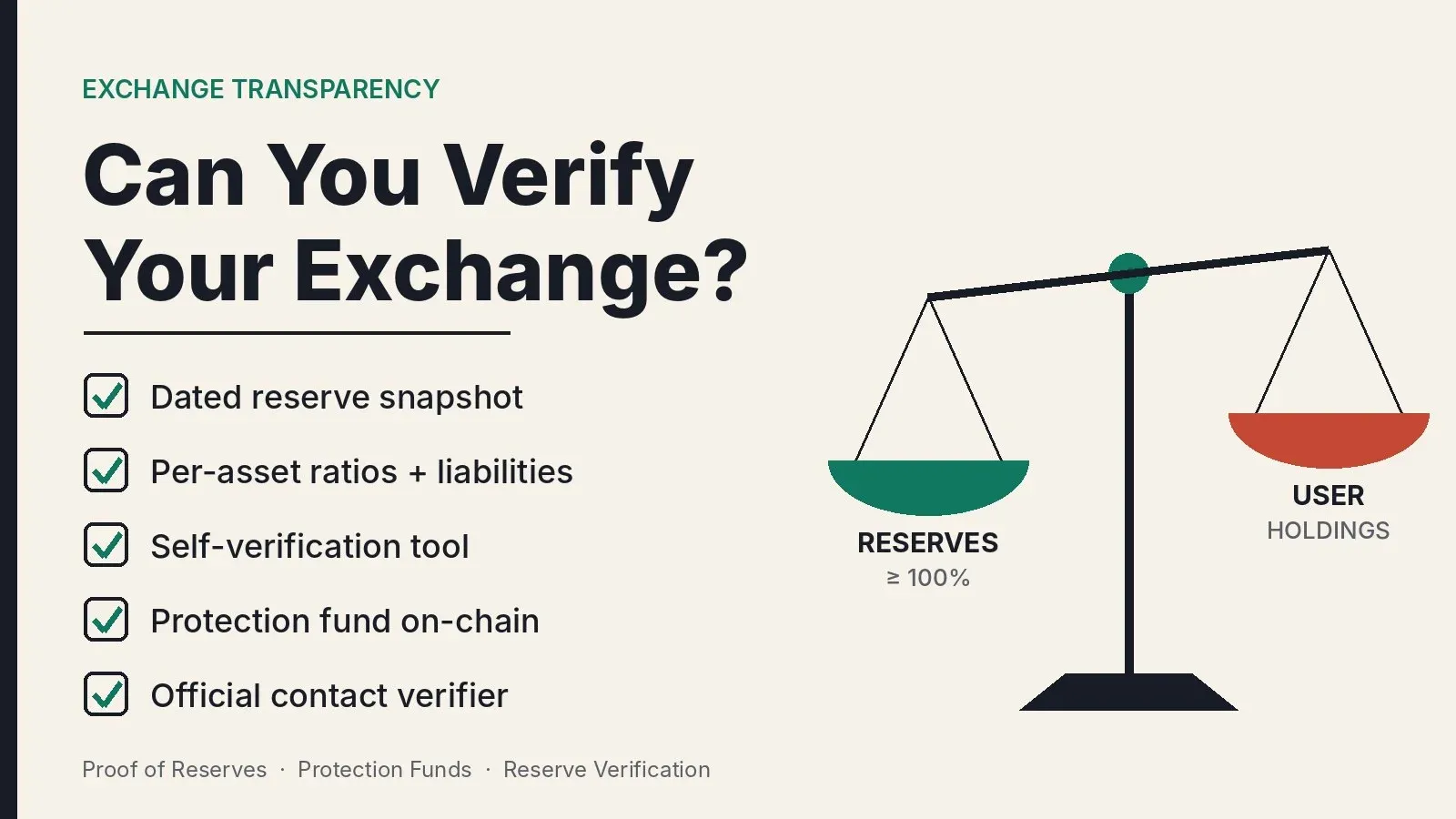
À quel point une plateforme d’échange crypto est-elle transparente ? Vérifier les preuves de réserves et les fonds de protection
À quel point une plateforme crypto est-elle transparente ? Vérifier la preuve de réserves et les fonds de protection

Qu’est-ce que le trading sur marge crypto ? Fonctionnement, différences avec les contrats à terme et risques
Trading de cryptomonnaies avec effet de levier : fonctionnement des contrats à terme perpétuels, de la marge et de la liquidation
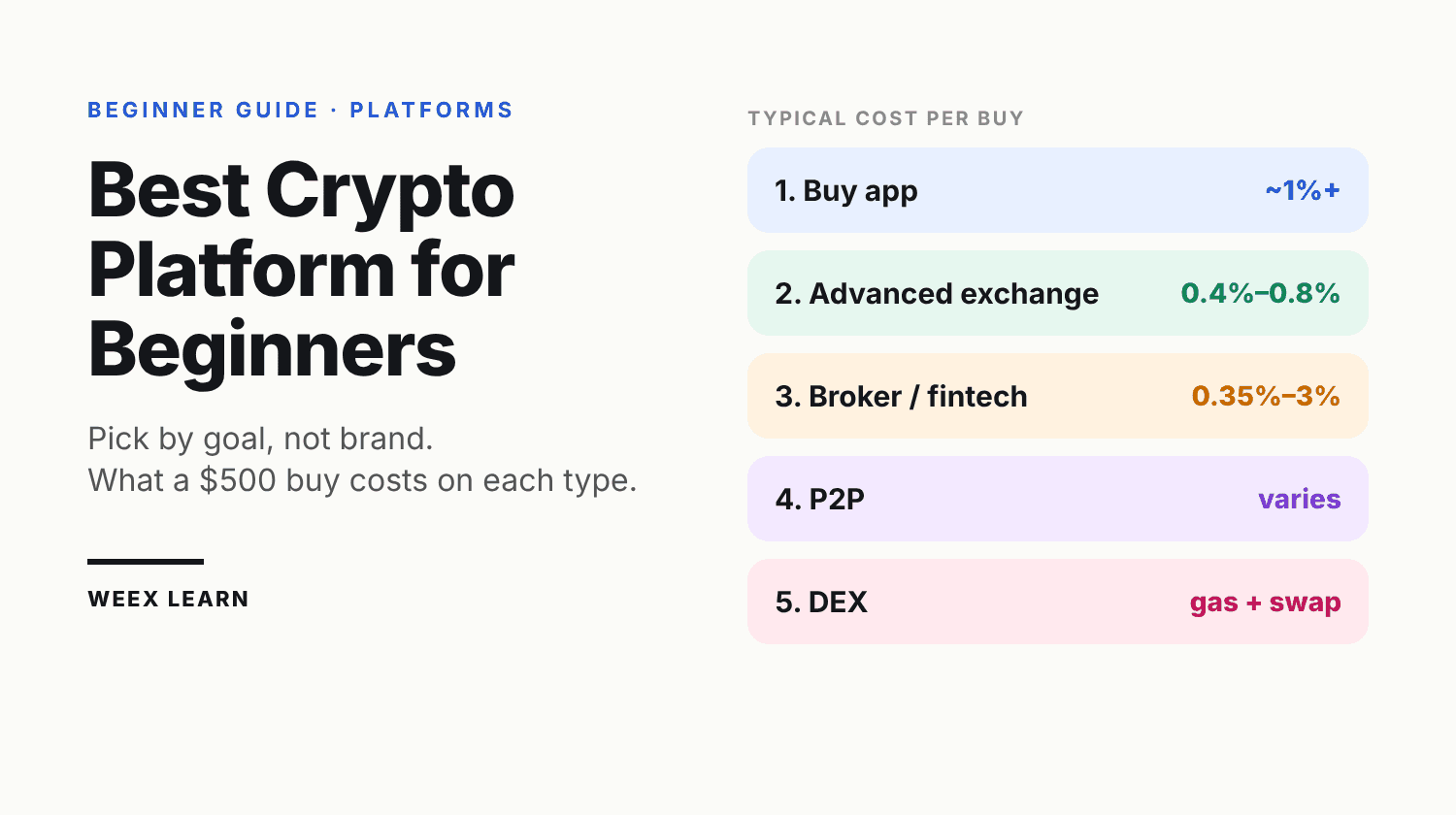
Staking de WXT lorsque l’offre diminue : ce que les burns ajoutent à votre rendement
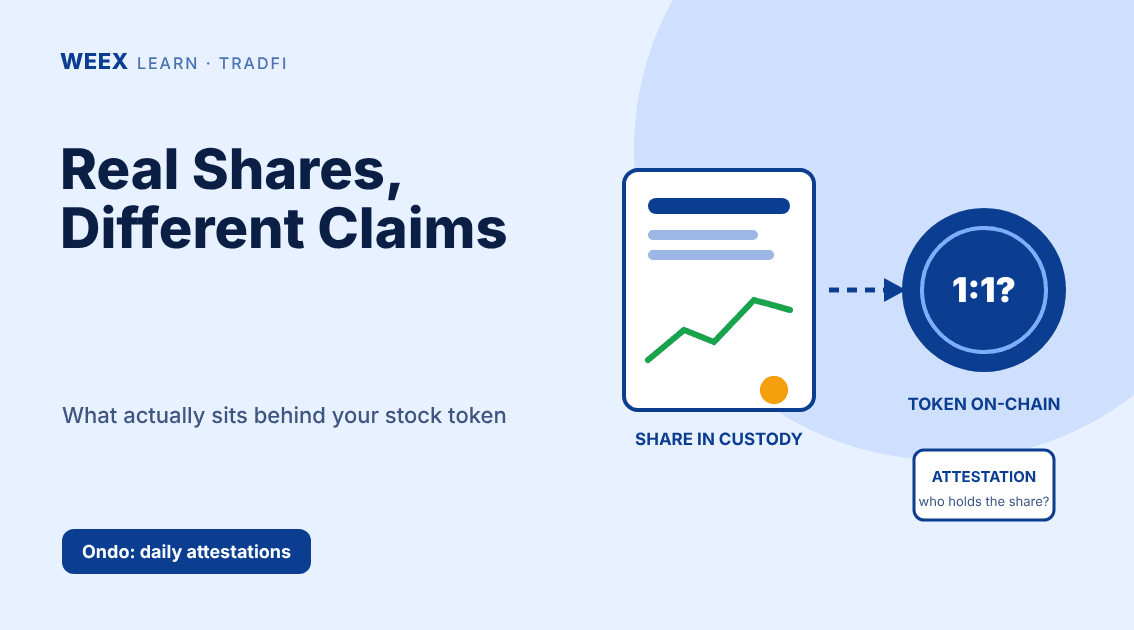
Les actions tokenisées sont-elles adossées à de vraies actions ? Que possèdent leurs détenteurs ?
Plateforme de trading de cryptomonnaies à effet de levier : 6 vérifications avant de déposer

Pourquoi l’action CoreWeave (CRWV) chute-t-elle ? Dette, rendements obligataires et avis des analystes

Le coût des USDT inactifs : ce que les soldes inutilisés vous font perdre chaque année

Tesla Roadster Performance, Thrust et Rocket : caractéristiques, prix et production en 2028
Frais de WEEX Convert : ce qu’une conversion sans frais vous coûte vraiment
L’action CoreWeave plonge de 15 % : pourquoi un rendement obligataire a effrayé CRWV

Guide WEEX 2026 pour les nouveaux utilisateurs : inscription, vérification KYC et bonus de bienvenue (étape par étape)
Guide WEEX Convert : échanger des cryptos sur le Web et l’appli et comprendre le taux proposé

L’action SKHY rechute : la vente de SK Hynix est-elle liée à CXMT et YMTC en Chine ou à des prises de bénéfices sur l’IA ?
Qu’est-ce qu’un ordre à cours limité ? Fonctionnement en crypto avec des exemples en BTC
L’action Nvidia chute après Maia 300 de Microsoft : le silicium sur mesure menace-t-il vraiment NVDA ?

L’action SpaceX (SPCX) proche de 163 $ : peut-elle retrouver 176 $ après que Pivotal a relevé son objectif à 230 $ ?
L’action MSFT près de 542 $ : ce qu’affirme Azure Maia 300 et ce qui reste à prouver
Quelles cryptomonnaies pouvez-vous convertir sur WEEX ? Comment vérifier les actifs pris en charge
Votre réserve de liquidités en crypto doit-elle rester dans WEEX Auto Earn ? Les chiffres
Solde disponible de WEEX Convert : comment le consulter et utiliser « Max »
Comment convertir des ETH en USDT sur WEEX : guide étape par étape
Comment convertir des USDT en BTC sur WEEX : guide étape par étape
Comment convertir des BTC en USDT : guide WEEX étape par étape
Contenu
Cryptos populaires
Derniers articles


