


Apakah Aplikasi WEEX Mendukung Kode Anti-Phishing? Cara Mengaturnya
Ya, Aplikasi WEEX mendukung kode anti-phishing. Untuk mengaturnya, ketuk ikon profil di layar Beranda, buka Keamanan, ketuk Kode anti-phishing lalu Buat, dan masukkan kode yang terdiri dari 8 hingga 12 huruf atau angka dan bukan kata sandi akun. Setelah diatur, kode pribadi ini akan muncul di email resmi WEEX. Karena itu, pesan yang mengaku berasal dari WEEX tetapi tidak menampilkan kode tersebut dapat dianggap mencurigakan.
Langkah-langkah dan nama layar dalam panduan ini mengacu pada Aplikasi WEEX versi 4.5.50, dan tata letak menu dapat berubah antarversi. Kode anti-phishing berfungsi untuk memeriksa pesan, bukan melindungi proses login, sehingga penggunaannya melengkapi fitur lain di menu Keamanan yang sama dan tidak menggantikannya. Pusat bantuan WEEX membahas fitur yang sama untuk situs web dalam panduan kode anti-phishing.
Bagian-bagian di bawah ini menunjukkan lokasi pengaturan di Aplikasi WEEX, cara membuat kode, cara menggunakannya untuk memeriksa pesan, serta hal-hal yang tidak dapat dilakukannya.
Di Mana Kode Anti-Phishing Berada di Aplikasi WEEX?
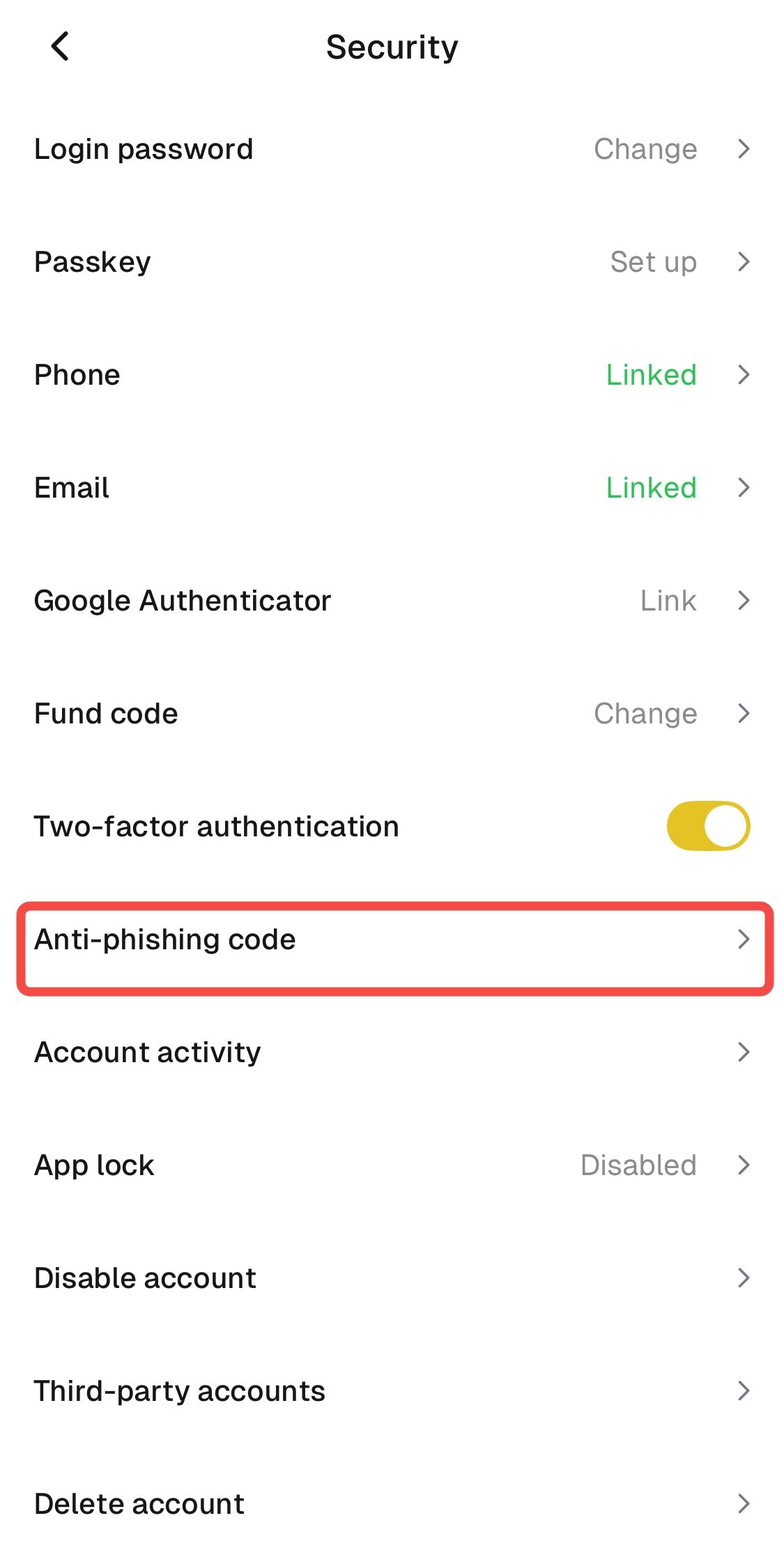
Pengaturan ini berada di halaman Keamanan, yang dapat dibuka melalui ikon profil di kiri atas layar Beranda. Halaman Keamanan menampilkan berbagai fitur perlindungan akun, termasuk Kata sandi login, Passkey, Telepon, Email, Google Authenticator, Kode dana, dan Autentikasi dua faktor. Baris Kode anti-phishing berada setelah tombol Autentikasi dua faktor.
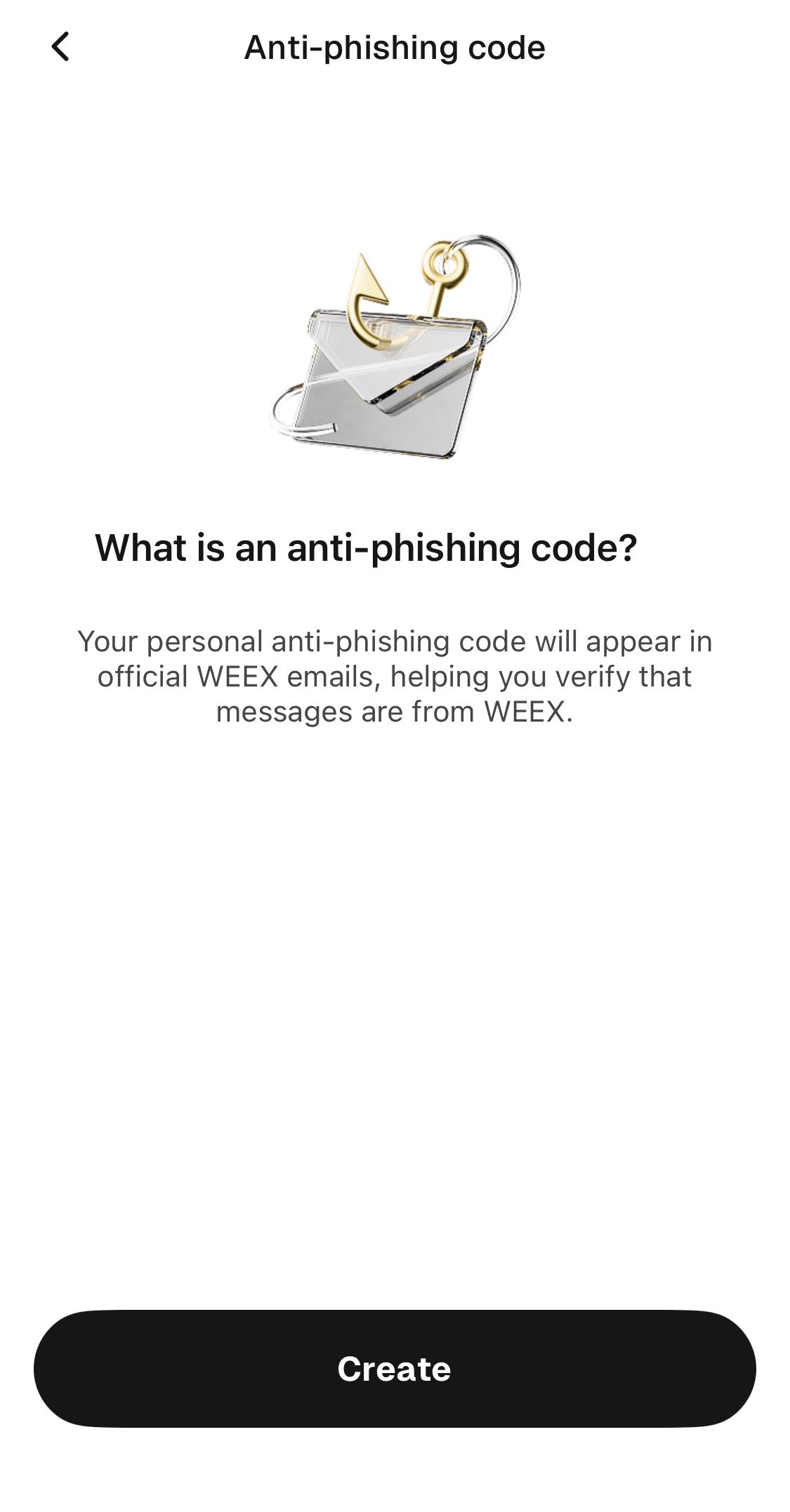
Dengan mengetuk Kode anti-phishing, Anda akan membuka halaman penjelasan singkat berjudul “Apa itu kode anti-phishing?” Halaman tersebut menjelaskan bahwa kode pribadi akan muncul di email resmi WEEX untuk membantu pengguna memverifikasi bahwa pesan berasal dari WEEX. Di bagian bawah halaman terdapat tombol Buat.
Karena kode ini tersimpan bersama fitur keamanan lainnya, Anda dapat mengaturnya saat yang sama dengan mengaktifkan perlindungan akun lain yang belum digunakan.
Bagaimana Cara Mengatur Kode Anti-Phishing di Aplikasi WEEX?
Pada versi yang ditinjau, pengaturannya memerlukan enam langkah.
Buka Aplikasi WEEX dan ketuk ikon profil di kiri atas layar Beranda.
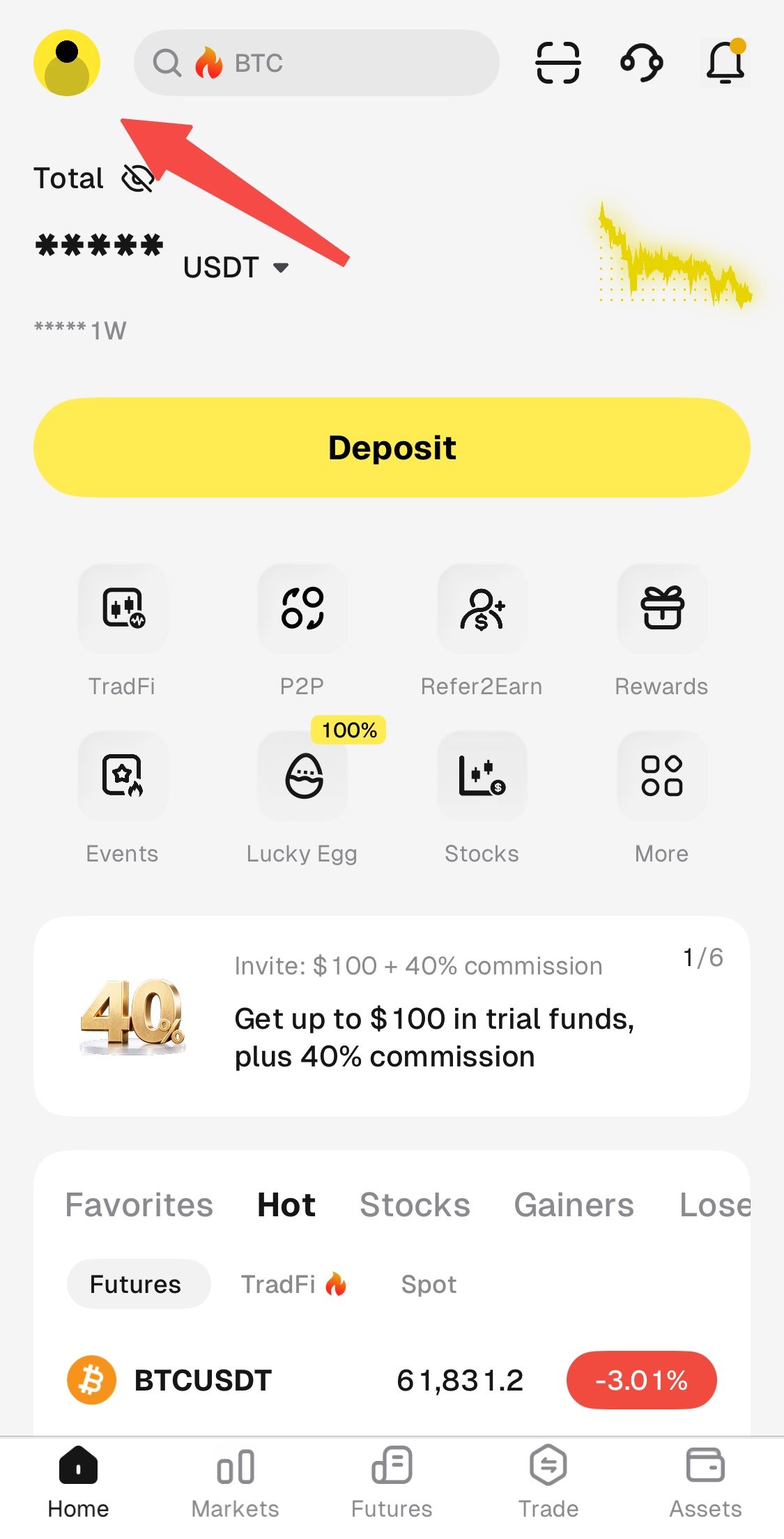
Di halaman profil, ketuk Keamanan.
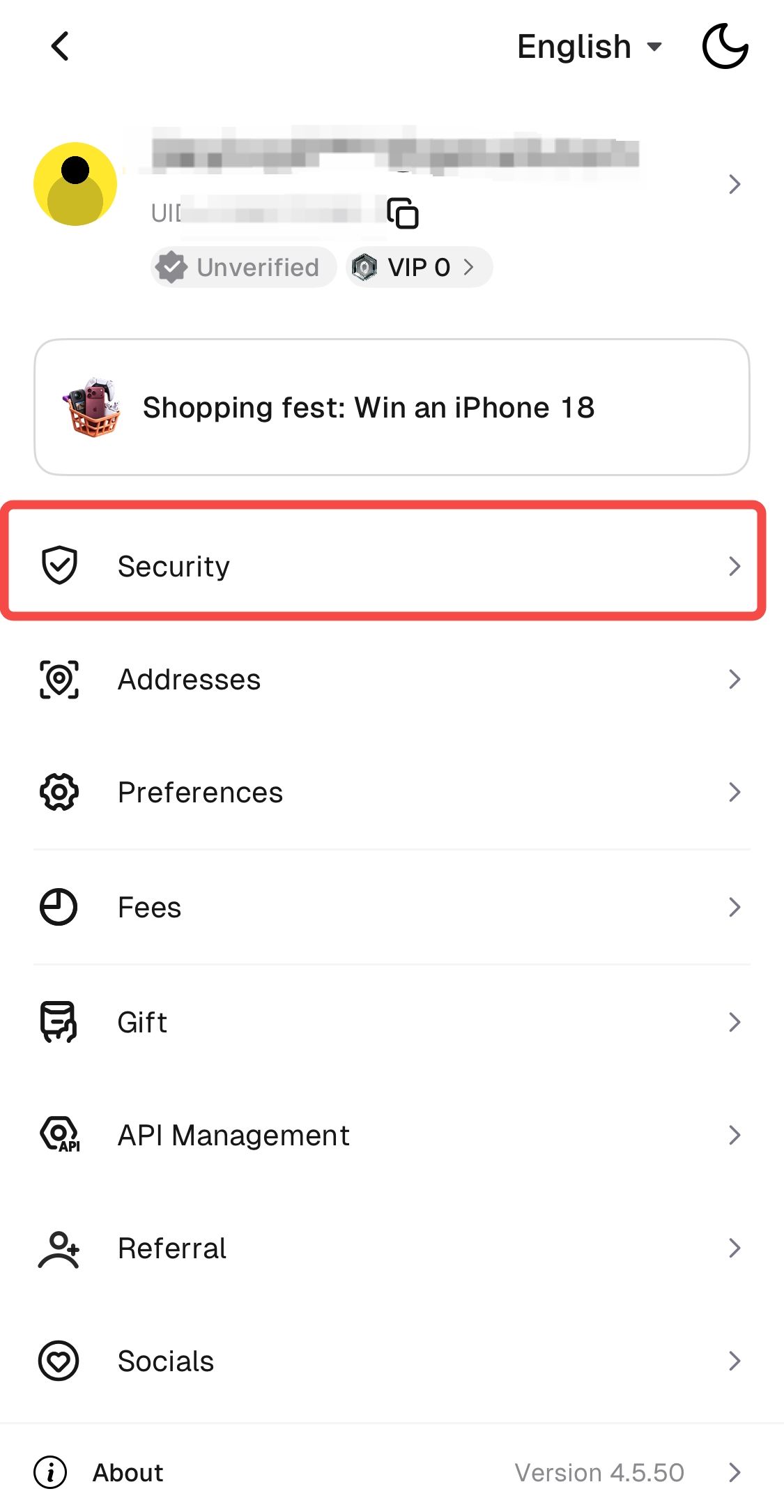
Di halaman Keamanan, ketuk Kode anti-phishing.
- Di halaman “Apa itu kode anti-phishing?”, ketuk Buat.
Di halaman Buat kode anti-phishing, masukkan kode. Halaman tersebut menampilkan catatan, “Jangan gunakan kata sandi akun Anda,” dan mencantumkan ketentuannya: 8 hingga 12 karakter, berupa huruf atau angka. Ikon mata di kolom input berfungsi untuk menampilkan atau menyembunyikan teks yang diketik.
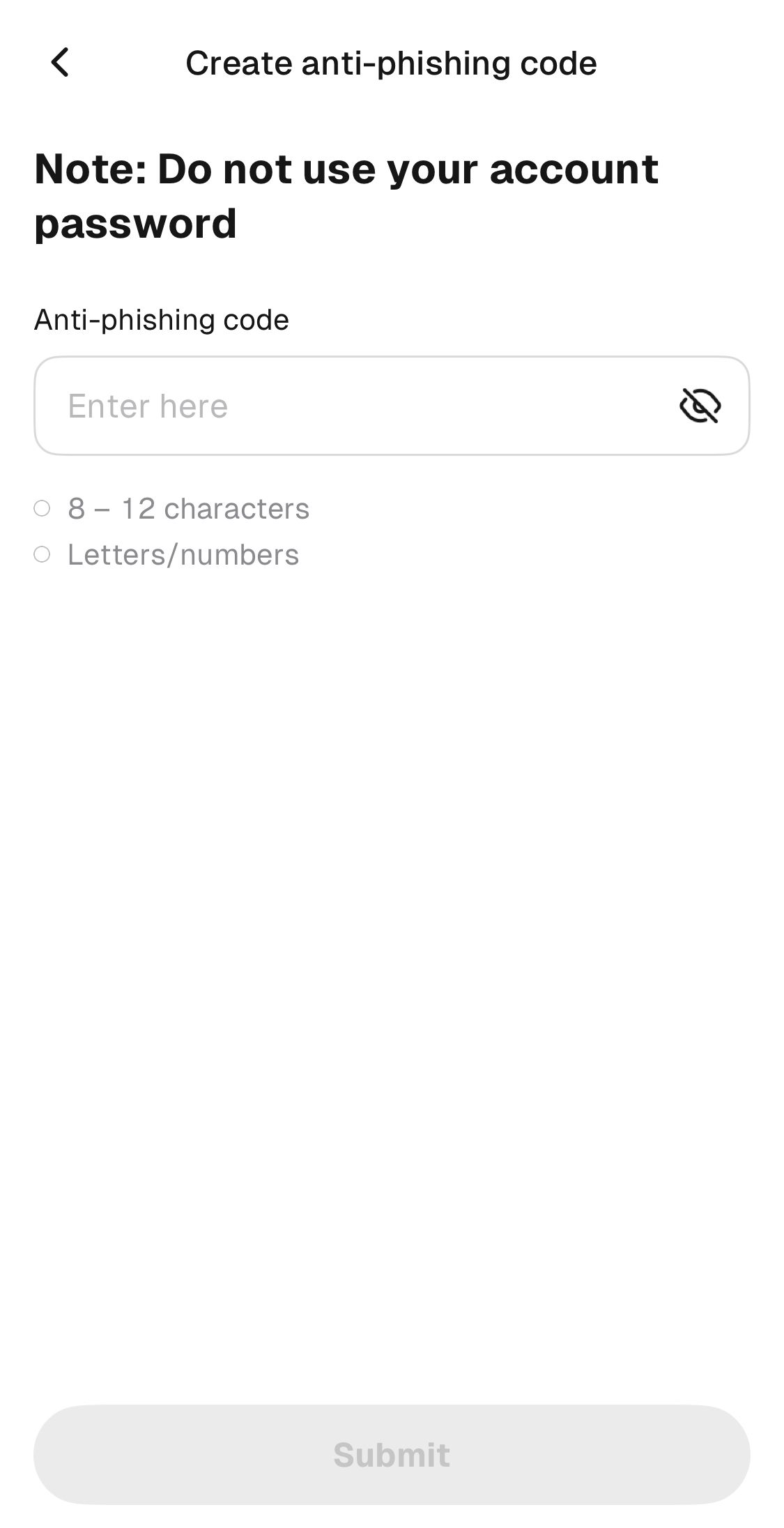
- Ketuk Kirim, lalu selesaikan langkah verifikasi apa pun yang diminta WEEX. Untuk versi situs web, pusat bantuan menjelaskan bahwa pengguna perlu mengonfirmasi dengan kode 6 digit yang dikirim ke email akun.
Kode sebaiknya berupa sesuatu yang dapat dikenali pengguna dengan cepat dan tidak digunakan di tempat lain. Pusat bantuan WEEX menyarankan agar kode tidak dibagikan, karena orang yang mengetahuinya dapat mencantumkannya dalam pesan palsu.
Bagaimana Cara Menggunakan Kode untuk Memeriksa Pesan?
Setelah kode diatur, email WEEX yang asli seharusnya menampilkan kode tersebut. Menurut pusat bantuan WEEX, SMS resmi WEEX juga menyertakan kode ini, kecuali kode verifikasi. Sementara itu, komunikasi melalui media sosial, aplikasi pesan, atau panggilan telepon tidak menyertakannya. Pesan yang mengaku berasal dari WEEX tetapi tidak mencantumkan kode harus dianggap mencurigakan.
Jika kode tidak ada, ikuti langkah aman yang disarankan pusat bantuan untuk menangani pesan mencurigakan: jangan buka tautan di email atau pesan teks, dan buka WEEX dari Aplikasi yang telah terpasang atau melalui alamat weex.com yang telah ditandai. Aplikasi itu sendiri hanya boleh diunduh dari halaman unduhan resmi WEEX.
Untuk memverifikasi kontak yang tidak dapat diperiksa dengan kode, seperti seseorang di Telegram atau penelepon, gunakan WEEX Contact Verifier. Alamatnya harus diketik secara manual dan jangan dibuka melalui tautan di pesan mencurigakan.
Apa yang Tidak Dilakukan Kode Anti-Phishing?
Kode ini tidak melindungi proses login atau penarikan dana. Menurut pusat bantuan WEEX, perlindungan tersebut berasal dari metode verifikasi di pengaturan Keamanan, seperti email, telepon, dan Google Authenticator, yang muncul dalam daftar yang sama di Aplikasi.
Kode ini juga tidak membuat tautan menjadi aman. Email yang menyertakan kode yang benar tetap dapat berisi tautan yang tidak diharapkan pengguna, dan kode ini hanyalah salah satu dari beberapa indikator. Seperti dinyatakan oleh pusat bantuan, agen WEEX asli tidak akan pernah meminta kode Google Authenticator, kode SMS, pemindaian ID, atau detail kartu. Jadi, pesan yang meminta salah satunya merupakan tanda bahaya, baik kode tersebut tercantum maupun tidak.
Pusat bantuan juga menjelaskan halaman Ubah kode anti-phishing yang dapat dibuka dari pengaturan Keamanan. Di sana, sebagian kode dapat dilihat dan kode dapat diubah. Pengguna yang merasa orang lain telah mengetahui kodenya sebaiknya menggantinya.
Kesimpulan
Aplikasi WEEX mendukung kode anti-phishing. Kode ini diatur melalui ikon profil, lalu Keamanan, Kode anti-phishing, dan Buat. Kode harus terdiri dari 8 hingga 12 huruf atau angka dan bukan kata sandi akun. Setelah diatur, kode tersebut akan muncul di email WEEX asli, sehingga pesan yang tidak mencantumkannya dapat dianggap mencurigakan. Kode ini memeriksa pesan dan tidak menggantikan metode verifikasi yang melindungi proses login dan penarikan dana.
FAQ
1. Apakah Aplikasi WEEX mendukung kode anti-phishing?
Ya. Aplikasi WEEX memiliki pengaturan Kode anti-phishing di bagian Keamanan, dan setelah diatur, kode tersebut akan muncul di email resmi WEEX.
2. Di mana saya dapat mengatur kode anti-phishing di Aplikasi WEEX?
Ketuk ikon profil di layar Beranda, buka Keamanan, ketuk Kode anti-phishing, lalu ketuk Buat dan masukkan kodenya.
3. Karakter apa yang dapat digunakan dalam kode?
8 hingga 12 karakter, berupa huruf atau angka. Halaman pembuatan kode menyatakan bahwa kata sandi akun tidak boleh digunakan.
4. Pesan apa saja yang menyertakan kode anti-phishing?
Menurut halaman penjelasan di Aplikasi, email resmi WEEX menyertakan kode tersebut. Pusat bantuan WEEX menambahkan bahwa SMS resmi juga menyertakannya, kecuali kode verifikasi, sedangkan komunikasi melalui media sosial, aplikasi pesan, atau panggilan telepon tidak menyertakannya.
5. Apakah kode anti-phishing melindungi proses login atau penarikan dana saya?
Tidak. Menurut pusat bantuan WEEX, perlindungan login dan penarikan dana berasal dari metode verifikasi di pengaturan Keamanan, seperti email, telepon, dan Google Authenticator.

Gainer


